Tutorial
1
Prompt-Template hochladen
Öffne ChatGPT und ziehe das relevante Prompt-Template in das Browserfenster.
Finder
 prompts
 Webseite aktualisieren.md
Browser
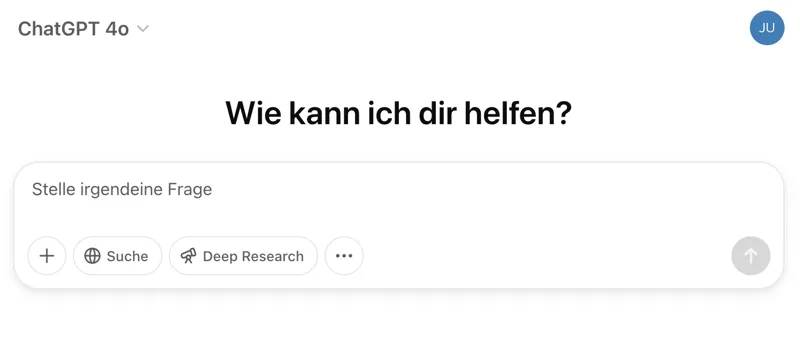 Webseite aktualisieren.prompt

2
Datei hochladen
Ziehe die Seite, die du aktualisieren möchtest, ebenso in das Browserfenster.
Finder
content
images
 webseite
 index.html
Browser
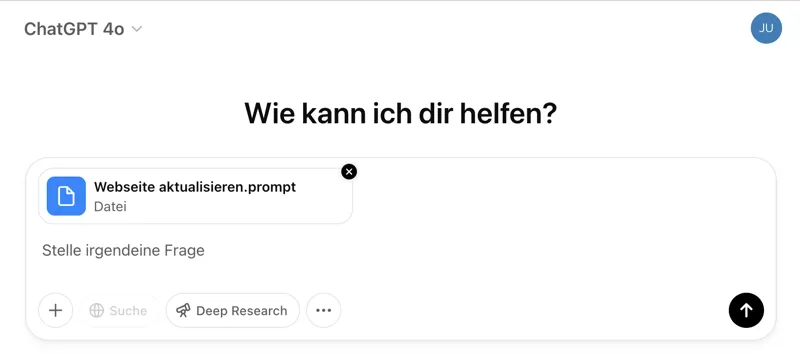 index.html
3
Anforderungen beschreiben
Schreibe nun in das Eingabefeld, was du machen möchtest.
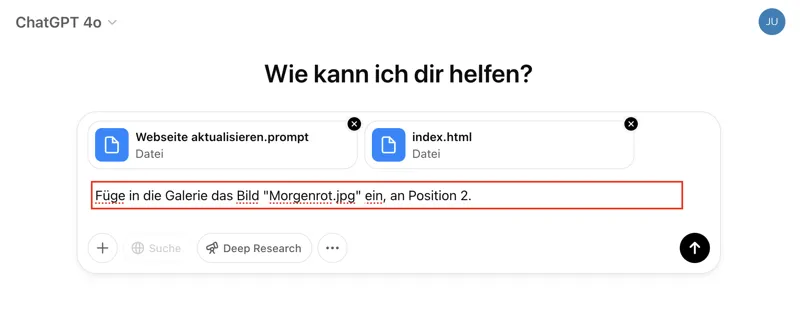
Du kannst die Anforderungen ein einfacher Sprache formulieren, z.B. "Füge das Bild 'Morgenrot.jpg' in die Galerie ein, an Position 2", "Verschiebe Bild 3 an Position 5", "Entferne Bild 4".
Falls du unsicher bist, lass das Eingabefeld leer und starte den Prompt ohne eine spezielle Anweisung. Dann erhältst du weitere Infos, wie du am besten vorgehen kannst. Hast du irgendwelche Fragen, dann stelle sie einfach.
4
Ergebnis kopieren
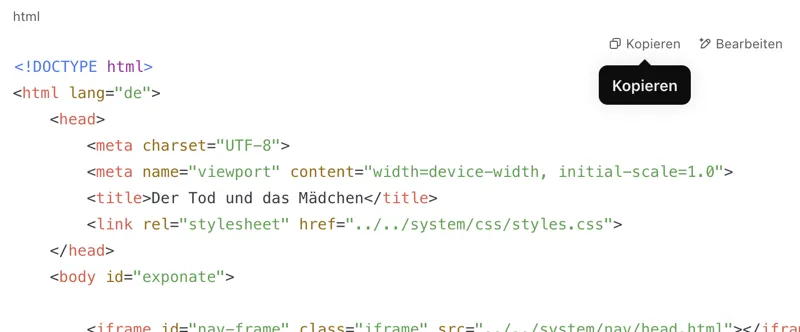
Kopiere den Code, der nach deinen Anweisungen generiert wurde.
5
Webseite aktualisieren
Aktualisiere die Webseite über das Kontextmenü.
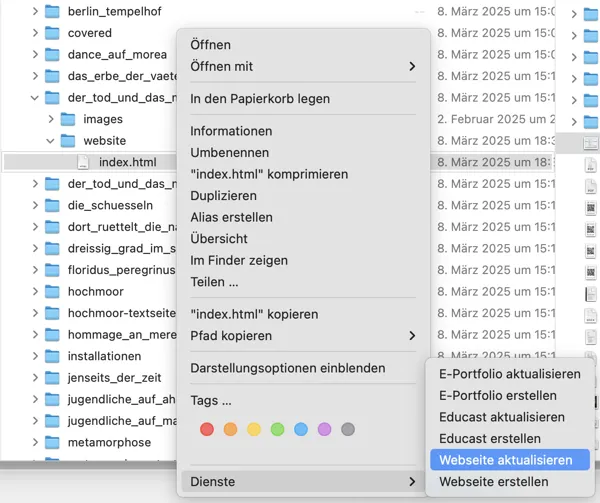
Das Kontextmenü öffnet sich beim Anklicken der Datei mit gedrückter rechter Maustaste. Der Menüpunkt "Webseite aktualisieren" aktualisiert die Seite und erstellt von der alten Seite ein Backup.
Alternativen für den Upload: